
Sim, caso precise de reagendar um compromisso ou adicionar alguém à conversa, pode fazê-lo diretamente pela plataforma.
Além disso, edições realizadas diretamente na agenda externa são refletidas no GS Engage.
Acesse o artigo para entender a sincronização entre o GS Engage e agendas externas integradas.
Através do GS Engage é possível editar informações de reuniões agendadas como data e horário das reuniões e participantes. Essas edições podem ser realizadas através da página de Gestão de Reuniões ou da página do lead específico.
Para editar uma reunião através da página de Gestão de Reuniões, siga os passos abaixo:
1° passo: Acesse o GS Engage através da navbar.
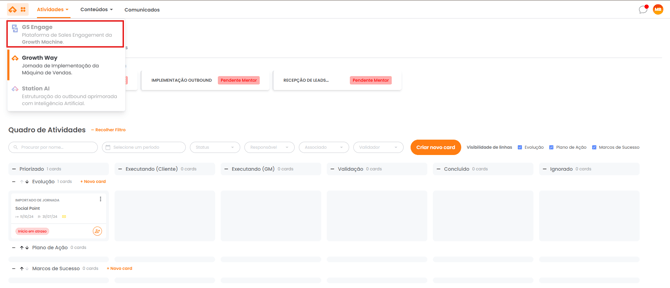
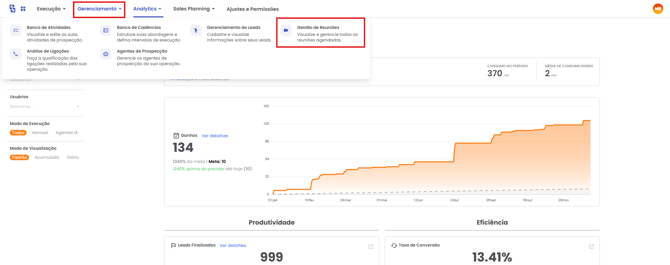
2° passo: Clique em "Gerenciamento" e, em seguida, clique em "Gestão de Reunião".
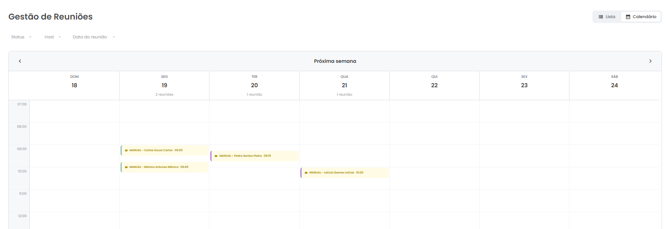
3° passo: Na página de "Gestão de Reuniões" busque pela reunião que deseja editar. Você pode utilizar uma das visualizações da página e o filtros para identificar a reunião que deseja editar.
Utilizando o modo de visualização de "Calendário" clique do evento a reunião que deseja editar.
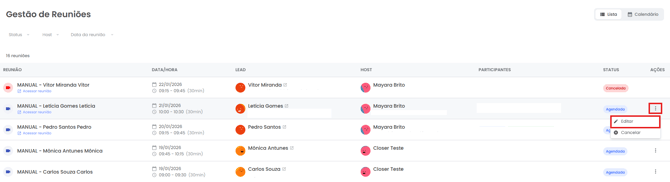
Utilizando o modo de visualização de "Lista" clique no menu de ações referente a reunião que deseja editar e em seguida clique em "Editar".
4° passo: No modal de Detalhes da Reunião, clique em "Reagendar" para iniciar a edição das informações da reunião.
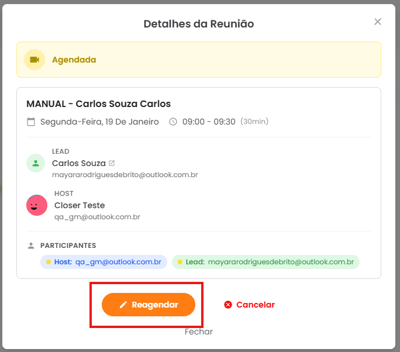
5° passo: No modal de Editar Reunião, é possível alterar a data e horário da reunião e adicionar participantes.
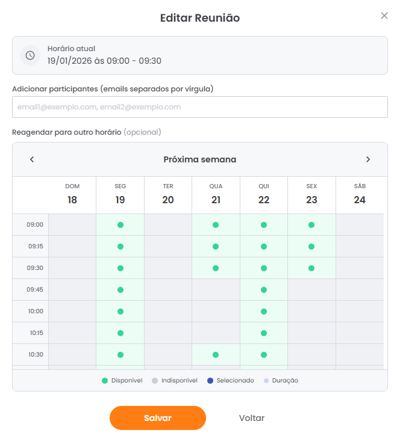 6° passo: Após realizar as alterações desejadas, clique em "Salvar" para que as mudanças sejam salvas.
Para editar uma reunião através da página de um lead específico, siga os passos abaixo:
1° passo: Acesse o GS Engage através da navbar.
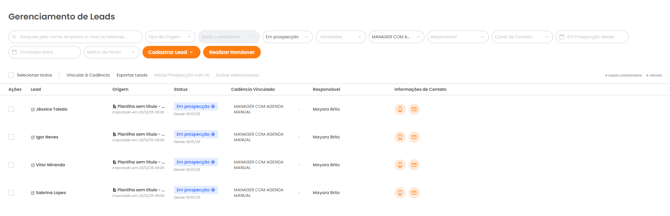
2° passo: Acesse o Gerenciamento de Leads para visualizar os leads em prospecção.
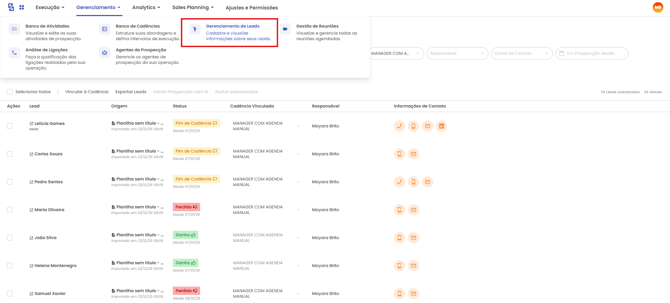
Utilize os filtros da página de Gerenciamento de Leads para encontrar o lead para o qual deseja agendar reunião.
3° passo: Clique no nome do lead para acessar a Página do Lead.
4° passo: Na Página do Lead, clique na seção de "Reuniões".
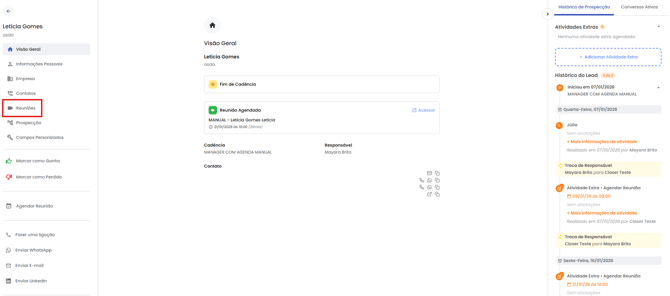
5° passo: Na seção de Reuniões, clique em "Gerenciar" para acessar o modal de informações sobre a reunião agendada.
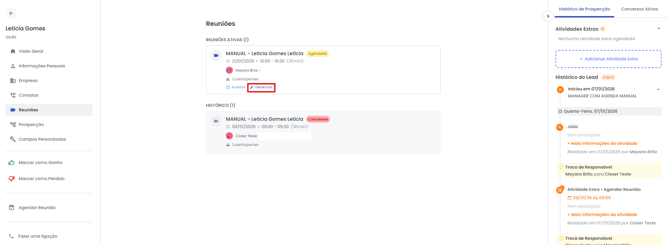
6° passo: No modal de Detalhes da Reunião, clique em "Reagendar" para iniciar a edição das informações da reunião.
7° passo: No modal de Editar Reunião, é possível alterar a data e horário da reunião e adicionar participantes.
8° passo: Após realizar as alterações desejadas, clique em "Salvar" para que as mudanças sejam salvas.
Ainda tem dúvida? Abra uma solicitação para o nosso time.